Windows键盘没反应 447183-Windows键盘没反应

升级win11系统之后键盘失灵的解决方法 小媛啾
Gpd机器键盘部分失灵的解决办法 (全windows系统通用)介绍 安卓模拟社区提供思路分享,转载还请注明。 GPD 机器 键盘如果出现部门按键失灵的情况,又不想返厂的话,也许用这个版本可以历史应急一 您的位置:主页 > 操作系统 > Windows系列 > windows10 > 键盘没坏但是没反应解决办法 win10键盘没坏但是按着没反应是怎么回事 键盘驱动的更新方法 发布时间: 作者:佚名 我要评论
Windows键盘没反应
Windows键盘没反应- 键盘突然无反应,只能使用软键盘输入 存储输入的键盘数据的信号缓冲区已经溢出 (可以通过注册表配置缓冲区大小)。 此会话已锁定。 可关注问题或投赞成票,但不能回复此会话。 OpenEmu 是 macOS 下一个多平台合一的街机游戏模拟器,包括 Atari、Game Boy、Nintendo 64、Sega CD、Sony PlayStation 1 和 PSP 等,可以让你在 Mac 里使用键盘或者外接 Nimbus 或者 SteelSeries Stratus XL 手柄畅玩像素街机游戏。目前已经更新到了 v1 版本,更新增了多个游戏
Win10突然键盘所有按键都没反应
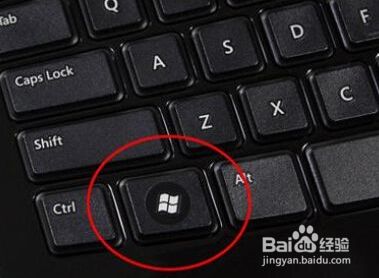
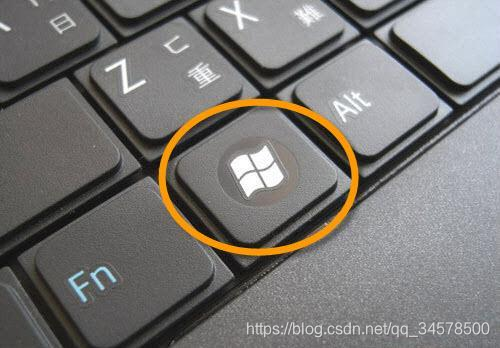
双击Win10系统桌面上的控制面板,在查看方式为小图标下,找到Win10更新升级的入口。 击Windows 更新进入 在Windows更新窗口上点击检查更新,。 点击后Win10系统开始检查有没有新的安装补丁包。 有Win10安装更新升级包的话会立即更新的 点击Win10系统左下角的 Windows 操作系统中内置了很多固定的键盘快捷键,以方便用户对操作系统的各项功能进行快捷操作,例如:在 Windows 10 中就可以使用 Windows S 键盘快捷方式打开 Cortana 搜索窗口。如果你觉得 Windows 的默认快捷键设置不合理,想将其用到其它应用程序或地方,甚至默认快捷键与某些应用程序产生了冲突 Windows键失灵的5种通用解决方案如下: 1、请先按住键盘上的FN键不放,然后按一下win键,即可恢复正常 2、有些笔记本是fnf2,或者是fnf6锁了win键,导致win键按了没反应,再按一次即可正常 3、有些机械键盘的游戏模式会屏蔽win键 可以使用fn 有游戏图标的那个
这个功能在Windows上才有明显体现 16 FnECO/Game是节能模式和高频模式切换。 只有在处于蓝牙模式的时候才会切换,直接连线的话默认高频。 17 有线能打字但不能识别编程软件的处理方法 方法 18 Win键/app键 win键就是Windows下的win app键就是Windows下的应用键(相当 下面给大家分析一下安装win7时鼠标键盘不能用原因以及解决方法。 相关推荐及教程: 1、支持注入usb30驱动的U盘启动盘制作工具:U盘启动盘制作工具(PE特点:1,绝无捆绑任何软件的启动盘。 2,一键装机自动注入usb30和nvme固态硬盘驱动) 2、支持usb30/usb31的煮糊了2联机问题(卡顿、弹出、无法加好友)解决方法(胡闹厨房2、overcooked2) 55万播放 总弹幕数41 煮糊了2联机问题(卡顿、弹出、无法加好友)解决方法(胡闹厨房2、overcooked2) 关注
Windows键盘没反应のギャラリー
各画像をクリックすると、ダウンロードまたは拡大表示できます
 |  |  |
 |  |  |
 |  |  |
「Windows键盘没反应」の画像ギャラリー、詳細は各画像をクリックしてください。
 |  |  |
 |  |  |
 |  |  |
「Windows键盘没反应」の画像ギャラリー、詳細は各画像をクリックしてください。
 |  |  |
 |  |  |
 |  |  |
「Windows键盘没反应」の画像ギャラリー、詳細は各画像をクリックしてください。
 |  |  |
 |  |  |
 |  |  |
「Windows键盘没反应」の画像ギャラリー、詳細は各画像をクリックしてください。
 |  | |
 |  |  |
 |  |  |
「Windows键盘没反应」の画像ギャラリー、詳細は各画像をクリックしてください。
 |  |  |
 |  |  |
 |  |  |
「Windows键盘没反应」の画像ギャラリー、詳細は各画像をクリックしてください。
 |  |  |
 |  | |
 |  |  |
「Windows键盘没反应」の画像ギャラリー、詳細は各画像をクリックしてください。
 |  |  |
 |  | |
 |  |  |
「Windows键盘没反应」の画像ギャラリー、詳細は各画像をクリックしてください。
 |  | |
 |  |  |
 |  |  |
「Windows键盘没反应」の画像ギャラリー、詳細は各画像をクリックしてください。
 |  |  |
 |  |  |
 |  |  |
「Windows键盘没反应」の画像ギャラリー、詳細は各画像をクリックしてください。
 |  |  |
 |  |  |
 |  |  |
「Windows键盘没反应」の画像ギャラリー、詳細は各画像をクリックしてください。
 |
解决方式: ① 打开命令提示符视窗 步骤1 在搜索框中输入cmd或powershell 步骤2 在打开的命令提示符视窗或Windwos PowerShell视窗中,敲击失灵的键盘按键 (请切换到英文输入法)。 若可正常输入字符,则键盘硬件正常,可能是某些软件导致的异常。 ② 卸载"按键 Google Chrome Windows 10 x64 Edition 试了一下超级好用欸!
Incoming Term: windows键盘没反应,


コメント
コメントを投稿